
Dropbox のシェルメニューは中々使えますが、表示するかしないかはあくまでユーザーが決めたいもの。
昔から、多くのプログラムはオプションが用意されておらず、インストーラーのなすがまま放置しておくと、右クリックメニューの表示がとんでもなく長くなるという残念な風潮が続いています。
Dropbox の右クリックメニューはレジストリから簡単に非表示にできます。キーを削除する必要もありません。
Dropbox のシェルメニューは中々使えますが、表示するかしないかはあくまでユーザーが決めたいもの。
昔から、多くのプログラムはオプションが用意されておらず、インストーラーのなすがまま放置しておくと、右クリックメニューの表示がとんでもなく長くなるという残念な風潮が続いています。
Dropbox の右クリックメニューはレジストリから簡単に非表示にできます。キーを削除する必要もありません。
Google モバイル検索の結果において、[スマホ対応] ラベルが付く可能性があるとのことです。
Google ウェブマスター向け公式ブログ: 検索ユーザーがモバイル フレンドリー ページを見つけやすくするために
OGP の og:image、schema.org の itemprop="image"、Twitter カードの twitter:imageのうち、ソーシャルメディアで共有された際に選択される画像について調べてみました。

2017年2月1日
Googleフォトから直リンクを取得する方法を追加しました
Google+ に公開された元画像を取得する方法です。
Picasa ユーザーはご存じだと思いますが、通常の閲覧するのみのファンのかたはあまり馴染みがないかもしれません。
とってもカワイイ古畑奈和さんの投稿から。写真は縮小減色してあります。

投稿に表示されている画像は Picasa により加工されたサムネイルです。
写真をクリックすると写真のみプレビュー表示されますが、これもオリジナルの画像ではないです。 (426x757 px)
許可されていると上段の「その他」のメニューから「写真をダウンロード」できますが、されていない場合も多いです。

そのような場合にもとの写真をダウンロードする方法です。
エクスプローラーのコンテキストメニューの並び順を入れ換える基礎的な方法です。

.dll , .ocx ,.ax ファイルを Windows のレジストリに登録する機能を右クリックメニューを追加する方法です。
該当するファイルにしかメニューが出ないので、通常の使用で邪魔になりません。

レジストリ エディターの設定は、ユーザーごとに以下のキーに記憶されていますのでそれを削除すれば設定はリセットされます。
HKCU\Software\Microsoft\Windows\CurrentVersion\Applets\Regedit
regedit.exe を実行すると、キーは再作成されます。

お気に入りは以下のキーに設定されています。
HKCU\Software\Microsoft\Windows\CurrentVersion\Applets\Regedit\Favorites
お気に入りを残したいときは、事前にエクスポートしておきクリーニング後にインポートするのが現実的ですが、レジストリ エディターの設定項目は少ないので、.regファイルだけでも、お気に入りを避けてリセットさせることができます。

Google ウェブマスター ツールの構造化データのインデックスが、急減してしまいました。

AddThis は 2023年5月31日 に終了しました
ソーシャルボタンをまとめてサイトに設置できる AddThis サービスの仕様が大幅に変更されました。(2014/06/10)

ウィジットで機能を選択して、サイトに貼るコードはおおよそ同一になり、設定は AddThis のプロファイルと結びつけられ、そこで細かい制御ができるようになりました。
今回の方式のが、より自然で理解しやすいです。 以前にもプロファイルはあったものの、結局コードを編集するので、あまりプロファイルの意味はありませんでした。現に自分はプロファイルは一つのみで使い回しています。
今回の変更で、より簡単に誰でもシェアボタンを追加できるようになりましたが、反面プロファイルを管理するアカウントの取得が必要になりました。 アカウントを作成せずに、従来の HTML コードのみでの利用も可能な模様ですが、ヘルプからコードを探す必要があります。
新しいユーザーは Javascript の知識も不要で簡単にウィジットを追加できるのでいいのですが、問題は今までにHTMLに埋め込んだコードがどうなるかということ。
エクスプローラーの隠し機能です。エクスプローラーでフォルダーを開いたときにメニューが表示され、メニューのいずれかの項目を一度選択するとメニューバーが隠れます。
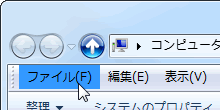 »
»
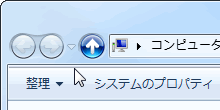
メニューバーが表示になっていないのと、ロックされていないのが条件です。
Internet Explorer の機能なので、IE のメニューバーにも影響が及びます。
ウィンドウの色とデザインを、ファイル名を指定して実行、スタートメニュー、タスクバー、シェルメニューから起動する方法です。

Windows XP にあった、アイコンの大きさやフォントを変更できるウィンドウの色とデザインツールは Windows 7 でも利用できます。


コントロールパネルの個人設定

ウィンドウの色

デザインの詳細設定…
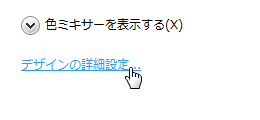
コントロール パネル\すべてのコントロール パネル項目\個人設定\ウィンドウの色とデザイン
レンダリングエンジンが Blink のみ有効で、それ以外は break-all が効いていません。
青文字が <span style="word-break: break-all">
Dragon (Blink)

Firefox (Gecko)

Internet Explorer (Trident)

Opera 最強伝説 12.16 (Presto)

Trident,Gecko と Blink のどちらが正しいのか、つたない知識で考えてみたのですが、<span> 等のインライン的要素は、つらつらと流れていくだけなので、それ自身には範囲とか幅は存在しない。範囲を決めているのはそれを覆っている箱なので、解釈としては Trident や Gecko が正しいのではないかと思います。
ただ、ありがたかったのは、Blink。結局インラインに指定して期待通りに表示させることができなかったからです。

Windows の右クリックメニューの Shell や Shellex をカスタマイズするときに、ファイルやフォルダーは、レジストリのどのキーが対象になっているのかをページにまとめました。
HKEY_CLASSES_ROOT の、AllFilesystemObjects ,Directory ,Driveなど代表的なキーの煩雑な関係についてのものです。
実際に代表的なシェルにメニューを追加して、どこで、そのメニューが表示されるかで判断しました。
よく知られているキーについても改めて調べてみると、ナビゲーション ペインやライブラリなど意外なところに影響を与えているのを知ることができました。
実は、このブログは自分でもよく見ていて、ローカルの検証データの中から探すより速いし、手元のデータは、ところどころメモが乱雑に書き込んであったり、ほぼ同じ内容のテキストがあったりして、どれが結論かもわからないカオス状態ですが、ブログは一応まとめてあるので、それよりは見やすい。
そのため、主に自分用のチートシートとして作成しましたが、公開するのにデータだけでは良くないかなと、若干の説明と絵を追加しました。
Windows の右クリックメニューをカスケード表示し 1つにまとめる方法です。デスクトップを例にしますが、ほかのシェルメニューにも応用できます。

デスクトップとフォルダーの背景にメニューが出ます。
HKEY_CURRENT_USER を使うため、アクセス権の変更は不要。レジストリの ExtendedSubCommandsKey を応用して、至って簡単にカスタマイズできます。
数週間前から、Google で検索を開始すると 5 秒ほどの長い時間が掛かるようになりました。

google.co.jp ,google.com。 複数の種類のブラウザでいずれも同じ状態です。
Google 側のサーバーの問題と思い、数日間放置しておきましたが、いっこうに直らないし報告も挙がっていませんでした。
どうやら自分の環境のみらしいということが分かったので、そうなれば心当たりがあるのは検索パラメータ。通常の HP から検索するとこの現象が起こらないことからも、ほぼ確定です。
https://www.google.co.jp/search?pws=0&as_qdr=all&num=50&complete=0&hl=ja&q=
この中で、どのパラメータが問題なのかということですが、これも見当が付いていました。

ミュージックのフォルダーに表示される、Windows Media Playerの右クリックメニューの「オンラインで音楽を購入する」を非表示にする方法です。

Blogger のテンプレートを編集しないで、通常の投稿の編集のみで Google の検索結果にレイティング (★★★★☆) を表示する方法を模索してみました。

ブロガーで何かをレビューしたときだけ Google に認識してもらい、検索結果に星を表示させようとする目論見です。
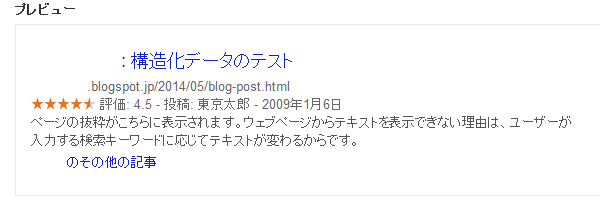
あらかじめお断りしておくと構造化データとしては間違った方法です。
確認には構造化データテストツールを使いましたが、「認識されている = Googleの検索結果にスニペットが表示される」というわけではないです。
Google Plus に時々クラウドに関係あるようなニュースを投稿していたのですけど、少し前の投稿が消えてる。

ひぃぃぃ~!
私が20秒も考えた投稿が消えたっ!!
気まぐれに興味のあるものだけを配信して、ネタ帳みたいに使っていました。あのリンクどこだったかなと探していたら、投稿自体が消えてる。
お気に入り、アドレスバー付のレジストリ エディタの紹介です。
PortableApps.com に新しく追加されたということで、早速使ってみましたが、Windows 付属の Regedit の代わりに良さそうです。

レジストリ エディタは意外に少なく、無料でアドレスバーが付属のものは目ぼしいものがあまりない状態なので、これがあるだけで結構便利です。
以前に紹介させてもらった、Registry Jumper は、これはこれで良いのですけどレジストリエディタではないし、自分の環境では一部動作しなくなりました。RegEditX 3.0 は、現在は有料になってしまい30日のトライアルのみです。
RegAlyzer 自体は随分前から無料で提供されていたようです。
いつも何となく使っているノートパッドの知られざる機能。
テキストの回転! 取り消し線! アンダーライン!!

SRWare Iron Version 34.0.1847.116

翻訳機能は直っていない模様です。

Comodo Dragon の New version の通知が久々に来ました。

前回の記事に次いでいいタイミングと思い、早速ダウンロードしてみたら ver. 29.0 になっています。

こんなに低かったかな?と思い確認してみると、現在利用しているのは、バージョン 31.1.0.0 (portable)です。
先祖返り?
なにかわかったら追記します。
Comodo Dragon Internet Browser は Comodo Secure DNS を通じて有害サイトへの接続をブロックしてセキュリティを保ちます。

DNS ってなに?という方はプロバイダの DNS が使われていますので、変えない方が良いですし変える必要もないのですが、Dragon はブラウザだけで Comodo Secure DNS を使えますので遊びで試して見るとおもしろいかもしれません。(インストール時にブラウザだけを選択)
今回は、この Comodo Secure DNS の日本からの速度を少しだけ測定してみました。
オンラインストレージのリモートアップロードで使えるちょっと便利なtipsです。
リモートアップロードが可能なサービスは少数派ですが、転送元が WebDAV や FTP に対応していれば、機能がなくてもデータをバックアップ コピーできます。

あ。120円の缶コーヒーを買ったら、124円とか言われ気絶していました。

必要があってモバイルショップへ行ってきましたけど、いつも、めちゃめちゃ混んでいますよね。
それで待ち時間に、iPad (と書いてあった)が展示されていたので時間つぶしに触ってみました。
このブログはレスポンシブなデザインにしてあって、シミュレーションは何度もしたのですけど、実機で見る事はできなかったので不安なところがあり、 丁度いい機会ということで表示を確認してみることにしました。
おどおどしていると舐められるので、さも知っているかのように指をツーと滑らせてみたら運良く検索窓が出てきたので当サイトへジャンプ。
おそるおそる見てみると…。
JPEG ,GIF ,PNG などの画像ファイルがアプリケーションをインストール後、フォトビューアーで開けなくなってしまった。関連付けの方法は知っているけど、Windows フォトビューアーのある場所がわからないので戻せない。
そういった場合に、Windows フォト ビューアーに関連付けを取り戻す方法です。

4月9日に Windows XP 及び XP(x64) と Office2003 のサポートが終了します。

これを機会にガミラス帝國のデスラー総統がWindowsの歴史について語ってくれました。
Windows Vistaについて、どう思われましたか?


