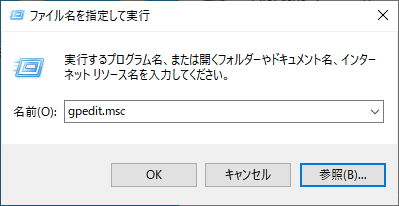
グループ ポリシー オブジェクト エディターの起動方法。
-
ファイル名を指定して実行 → gpedit.msc
-
レジストリには次の書き方も見えます。
%SystemRoot%\system32\mmc.exe %SystemRoot%\System32\gpedit.msc
mmc gpedit.msc または gpedit.msc だけでも起動します。
グループ ポリシー オブジェクト エディターの起動方法。
ファイル名を指定して実行 → gpedit.msc
レジストリには次の書き方も見えます。
%SystemRoot%\system32\mmc.exe %SystemRoot%\System32\gpedit.msc
mmc gpedit.msc または gpedit.msc だけでも起動します。
動かなくなった Windows アプリをリセットする方法。

Windows アクセサリの電卓をレジストリからカスタマイズしたところ元に戻らなくなりました。こんな時のために Windows にはアプリを初期状態にリセットする機能が付いています。

巨大化した電卓を救いたい

グループ ポリシー オブジェクト エディターは、Windows オペレーティングシステムで使用される重要なツールです。このエディターを使うことで、ネットワーク上のコンピューターやユーザーアカウントに対してポリシーを設定することができます。このエディターにはいくつかの裏技が存在し、より効率的に作業を進めることができます。
まず、グループ ポリシー オブジェクト エディターの基本的な使い方を確認しましょう。エディターを開くには、Windows キー + R キーを押して「gpedit.msc」と入力し、Enter キーを押します。すると、グループ ポリシー オブジェクト エディターが起動します。

F1 キーで起ち上がる Edge の Bing 検索を無効にします。
HelpPane.exe または F1 キーを動作不能にするのは少々危険なため、レジストリを使って機能のみ無効にします。
この方法は、システム ファイルやハードウェアの設定には触れないので比較的安全です。
無効になるのは迷惑な機能のみです。F1 キーはこれまで通りの役割を果たします。
Firefox からページを開く際に新しいタブを使用するように設定します。